详细步骤及注意事项解析
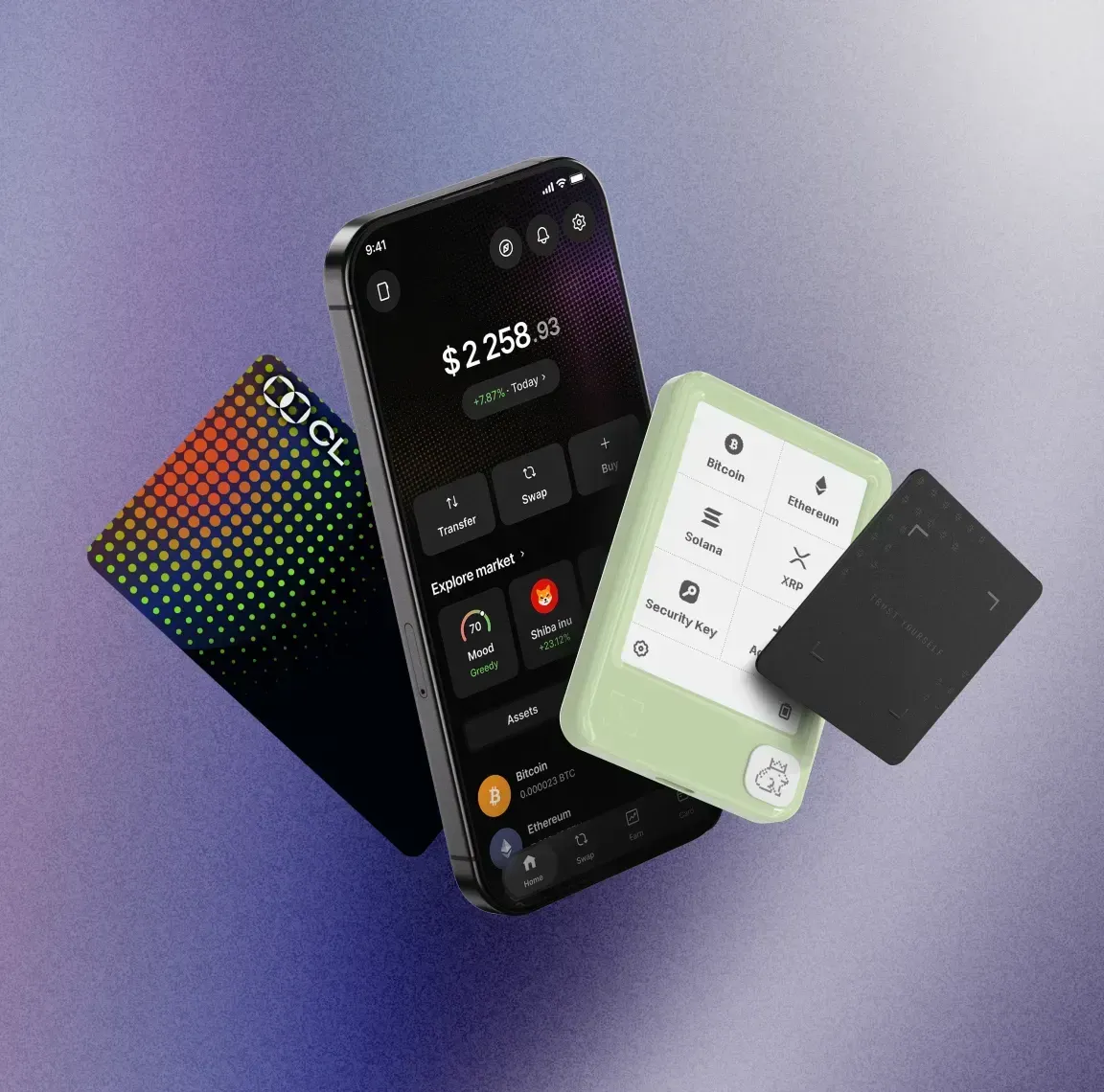
Ledger Nano S Plus是一款颇受欢迎的硬件钱包,能为用户的数字资产提供安全保障。下面就为大家详细介绍它如何连接电脑和手机。
连接电脑
首先,要确保你的电脑系统是兼容的。Ledger Nano S Plus支持Windows、macOS和Linux系统。以Windows系统为例,先准备好电脑、Ledger Nano S Plus设备和配套的USB线。
第一步,开启电脑,将Ledger Nano S Plus通过USB线连接到电脑的USB接口。连接后,设备屏幕会亮起,显示相关信息。
第二步,打开浏览器,访问Ledger Live官方网站,下载并安装Ledger Live应用程序。安装过程中,按照提示完成各项设置。
第三步,安装完成后,打开Ledger Live应用。首次打开时,可能需要进行一些初始化设置,如创建账户等。
第四步,在Ledger Live中,按照提示操作,对Ledger Nano S Plus进行设置。这包括设置PIN码、恢复或创建新的钱包等。设置PIN码时要注意,这是保护设备安全的重要环节,务必设置一个自己能记住但他人难以猜到的密码。
第五步,设置完成后,Ledger Live会自动识别Ledger Nano S Plus设备,此时你就可以在电脑上通过Ledger Live管理你的数字资产了。
比如,小张是一位数字货币投资者,他按照上述步骤将Ledger Nano S Plus连接到电脑后,就能方便地在Ledger Live上查看自己持有的比特币、以太坊等资产的实时情况,还能进行交易操作。
连接手机
连接手机前,要保证手机系统是iOS或安卓系统,且系统版本符合要求。以安卓手机为例,先准备好手机、Ledger Nano S Plus设备和OTG转接线。
第一步,在手机应用商店搜索并下载Ledger Live应用。
第二步,将OTG转接线的一端连接到手机的充电接口,另一端连接Ledger Nano S Plus设备。连接成功后,设备屏幕会有相应显示。
第三步,打开手机上的Ledger Live应用。如果是首次使用,同样需要进行一些初始化设置,如创建账户、设置PIN码等。
第四步,按照应用内的提示,完成Ledger Nano S Plus的设置和配对。设置完成后,手机就能与设备成功连接,你可以在手机上随时随地管理数字资产。
例如,小李平时经常外出,他将Ledger Nano S Plus连接到手机后,即使在外面也能通过手机上的Ledger Live应用查看自己的资产动态,进行简单的交易操作,非常便捷。